CHANGING THE LOGO OF BI ANSWERS BY OUR OWN LOGO.
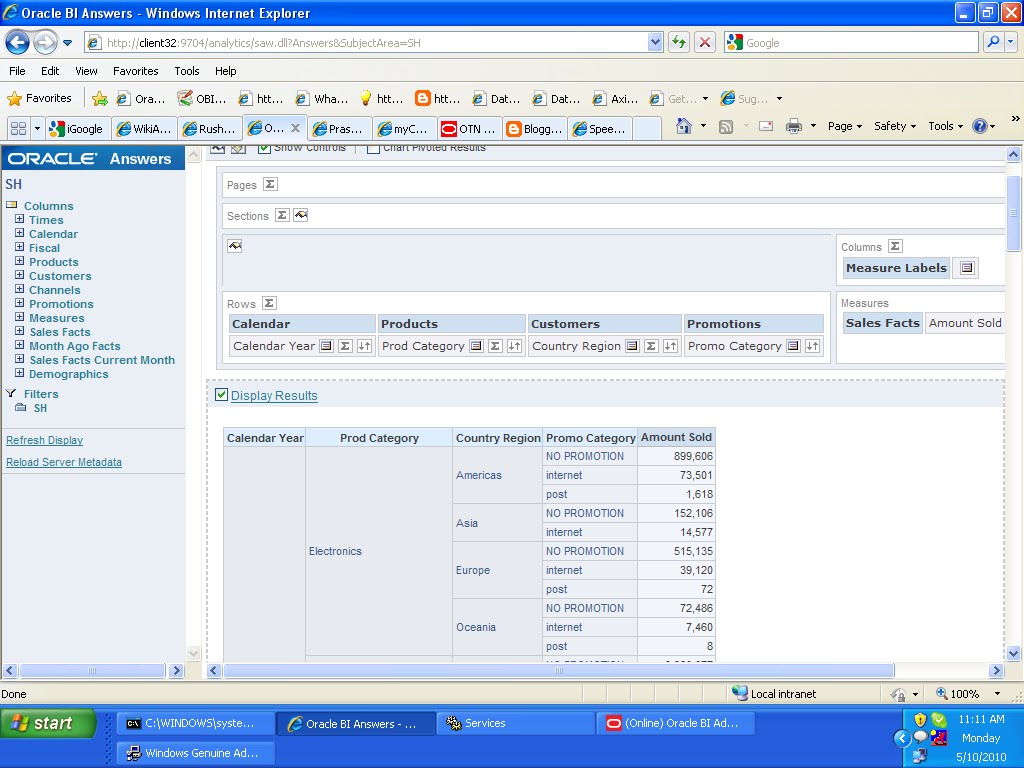
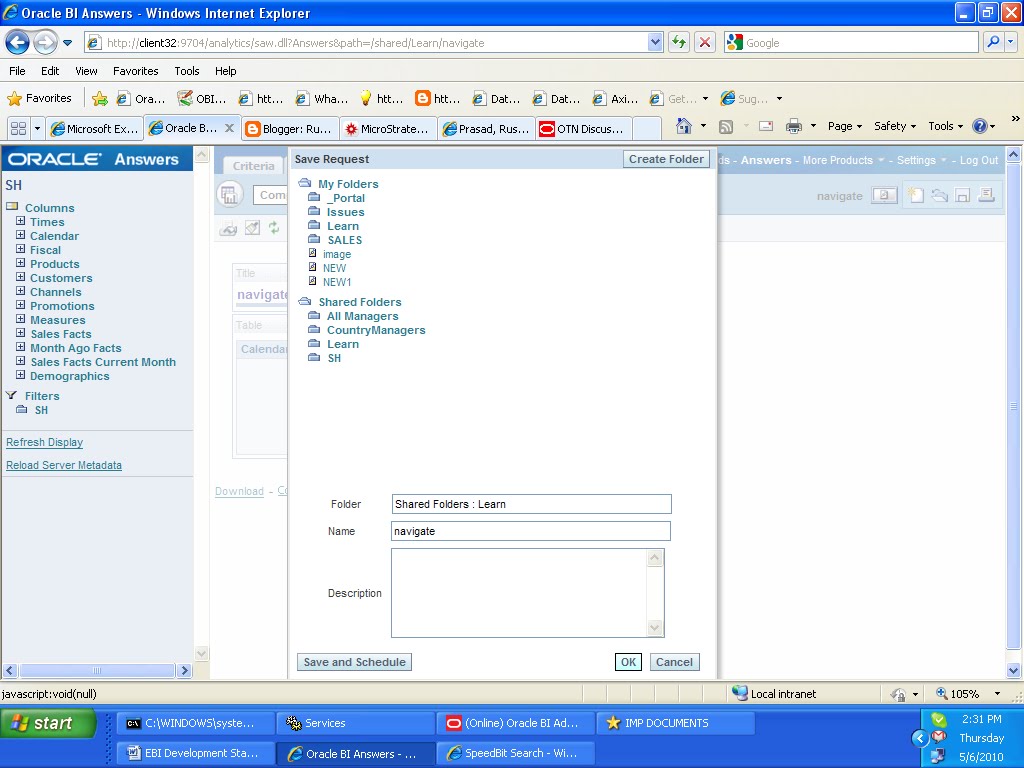
AFETR LOGIN IN TO BI ANSWERS WE WILL HAVE DEFAULT SCREEN AS FOLOWS.

WE CAN CHANGE THE LOGO AS FOLLOWS, SUCH THAT WE CAN PUT OUR OWN LOGO

1.IT IS VERY SIMPLE TO CHANGE TO LOGO, FIRST OF ALL GO TO THE BELOW ADDRESS:
"D:\OracleBI\oc4j_bi\j2ee\home\applications\analytics\analytics\res\s_oracle10\b_mozilla_4"
2.NOW U CAN SEE A FILE "PORTAL BANNER.CSS" OPEN IT IN NOTEPAD, THEN GO TO THE PORTAL BANNER CONFIGURATION, U CAN SEE THE DEFAULT BANNER IMAGE NAMEAS "BG_BANNER".

3.NOW CHANGE THE IMAGE NAME AS UR LOGO NAME, MAKE SURE THE ME, AND COPY THAT IMAGE IN TO THE "D:\OracleBI\oc4j_bi\j2ee\\analytics\analytics\res\s_oracle10\b_mozilla_4"
4.HERE I SAVED THE IMAGE WITH NAME "RUSHI_BANEER" WITH DIMENSIONS 150*87, MAKE NOTE OF THE DIMENSIONS ALSO.

5. I CHANGED THE NAME OF THE IMAGE AS "RUSHI_BANNER" AND I SAVED IT

6. NOW SEARCH FOR THE".PANEL HDG" IN THE PORTAL BANNER IT SELF, BY DEFAULT WE WILL HAVE HEIGHT AS 48 PIXLES,
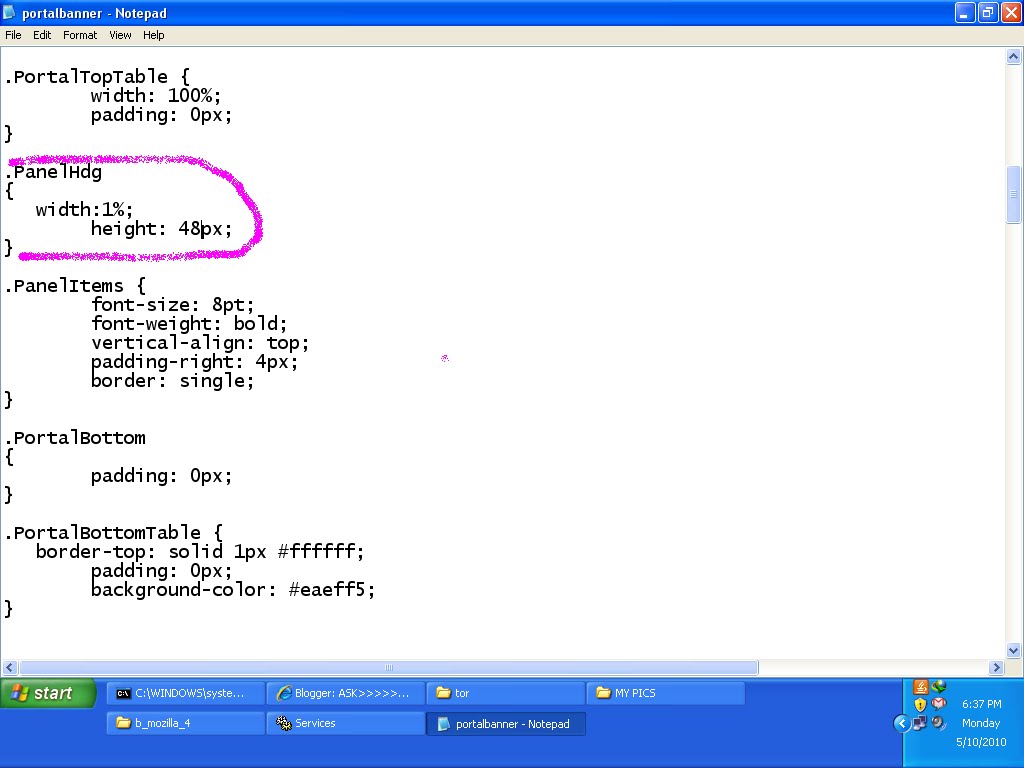
7.BUT OUR LOGO IS 158*87 SO CHANGE THE HEIGHT IN TO "87" PIXLES

8. SAVE THE "PORTALBANNER.CSS" AND RESTART THE "BISERVER " AND PRESENTATON SERVICES" AS FOLLOWS.
GO TO RUN COMMAND AND TYPE "SERVICES.MSC"

9. NOW U WILL GET THE SERVICES, SEARCH FOR BI SERVER AND ORACLE BI PRESENTAION SERVER , RESTART BOTH THE SERVICES.

10. NOW AGAIN LOGIN TO BI ANSWERS

11. U WILL GET THE NEW LOGO OF "BI ANSWERS " AS SOON AS U LOGGE IN AS FOLLOWS.
WE CAN ALSO CHANGE THE BACK GROUNFD COLOR BY CHANGING THE BACK GROUND COLOR IN PORTAL BANNER AS BELOW

CHANGE THE COLOR AS U DESIRED FOR EXAMPLE PUT "#FF0000" FOR "RED", "#FF00FF" FRO "PINK", "#FFFF99" FOR"YELLOW"
FOR EXAMPLE I WILL TAKE THE COLOR "#FF00FF" FOR "PINK", AFTER SELECTING RESTART THE BOTH SERVICES, MAKE SURE RESTARTING THE SERVICES THEN U CAN SEE THE BI ANSWERS AS FOLLOWS

THUS WE CAN CHANGE THE LOGO, TRY URSELF AND HAVE FUN WITH UR OWN LOGO.
ANY SUGGESTIONS AND COMMENTS REGARDING THIS WELCOME